thinkcell表格边框颜色怎么修改 thinkcell怎么给表格加行线
发布时间:2025-09-18 16:57:55
我们在通过thinkcell进行处理表格时,有时候为了让数据传达更加清晰,提升表格的美观度,会对表格的边框颜色和线条样式进行调整,本文将详细讲解thinkcell表格边框颜色怎么修改,thinkcell怎么给表格加行线的相关操作,助力大家提升办公效率。
一、thinkcell表格边框颜色怎么修改
为了让大家更方便查看数据,我们会将表格边框添加颜色,使重点内容一目了然,接下来我们就通过来带大家了解一下thinkcell表格边框颜色怎么添加的具体步骤:
1、点击PPT工具栏中的thinkcell功能区,点击【元素】打开图形面板,在图形面板中点击【表】进行插入,双击表格进入Excel编辑模式,在Excel表格中输入想要展示的表格内容。
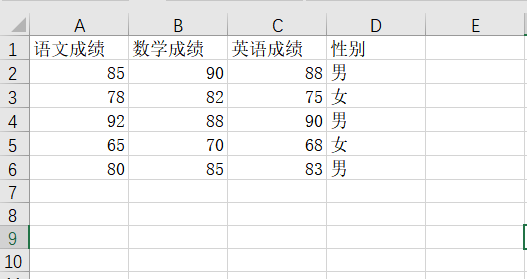 图1:数据展示
2、在Excel表格中选中数据进行右击,在下拉菜单中点击设置【单元格格式】按钮,打开设置单元格格式面板,在边框中可以调整单元格的边框、样式,点击颜色选择器来选择想要的边框颜色,这样就可以完成thinkcell表格边框及边框颜色的设置,让我们的表格看起来更加美观。
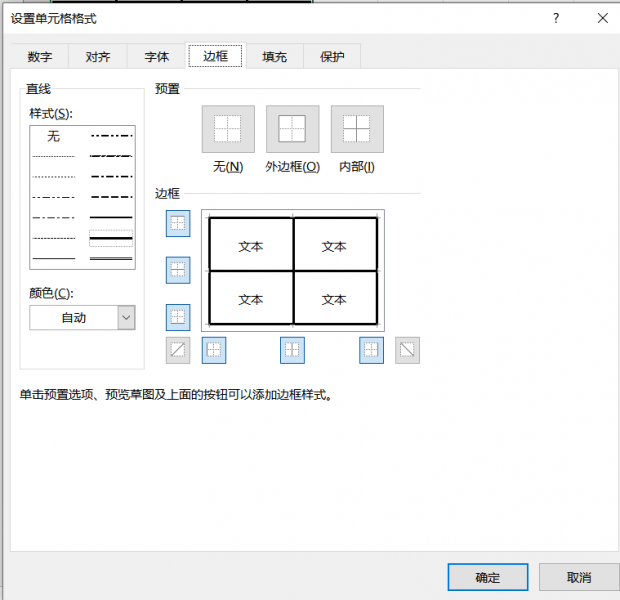 图2:设置单元格格式
3、切换至thinkcell表格界面,我们可看到设置好的表格边框颜色。除此之外,在面板我们还可以调整字体,设置字体大小、加粗或倾斜,更改字体颜色,设置表格内容的垂直对齐方式,例如顶部对齐、中部对齐、底部对齐、靠左、靠右等等。
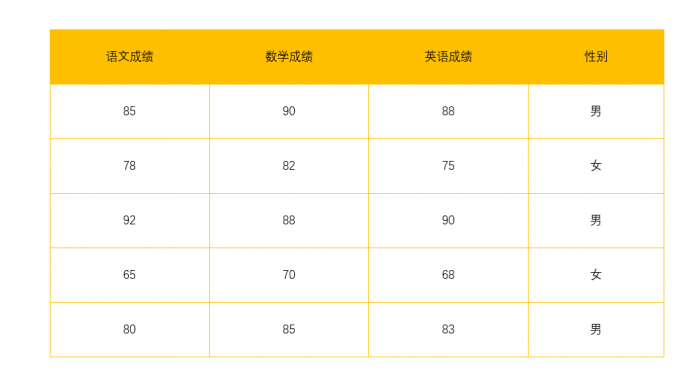 图3:表格边框颜色
二、thinkcell怎么给表格加行线
1、双击thinkcell表格进入Excel编辑框,点击Excel表格中工具栏上的【边框】按钮,在下拉菜单中找到【其他边框】按钮。
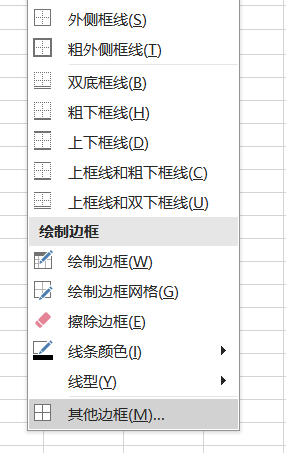 图4:其他边框
2、点击其他边框按钮打开【设置单元格格式】面板,在这个面板上可以选择行线的样式,比如实线、虚线等等,若想要给所有的内部边框加上行线,可以依次点击所有行线边框样式。
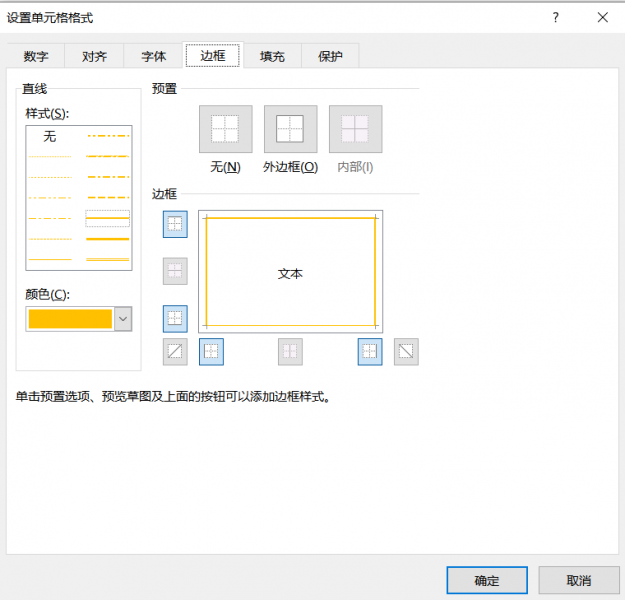 图5:设置行线
3、如果想要分别设置每行的边框行线,例如先选中想要调整的边框,然后在单元格格式面板中设置中只设置该行的边框样式和颜色,同样的,对其他需要添加行线的行也是进行类似操作。
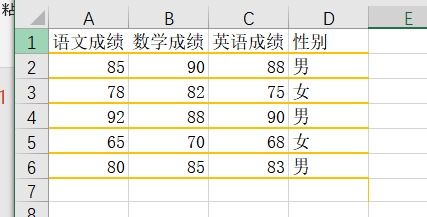 图6:行线
图6:行线三、如何在thinkcell中给表格加列线
1、同上述中加行线的方法类似,在thinkcell表格中双击打开Excel表格,选中表格鼠标右击,打开设置单元格格式面板,在面板中【边框】的选项卡,选择想要的列线的样式,这里面有多种样式可以任意选择。
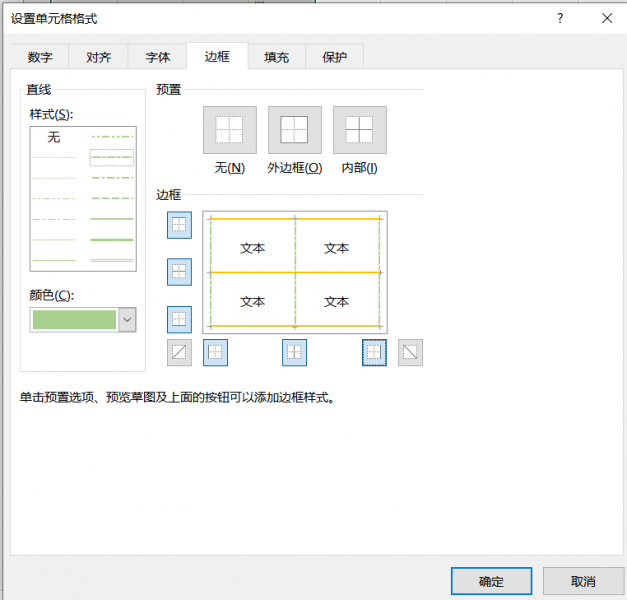 图7:添加列线
2、然后选择线条的颜色,在边框中进行应用,可以直接选择应用所有列线,也可以单独进行设置线条的,比如选中某一列,只对该列的左侧或右侧边框进行设置,通过这种方式,对每一列需要设置列线的地方分别进行个性化调整 。
3、最后切换回thinkcell表格中,我们可以看到所应用的行线和列线。
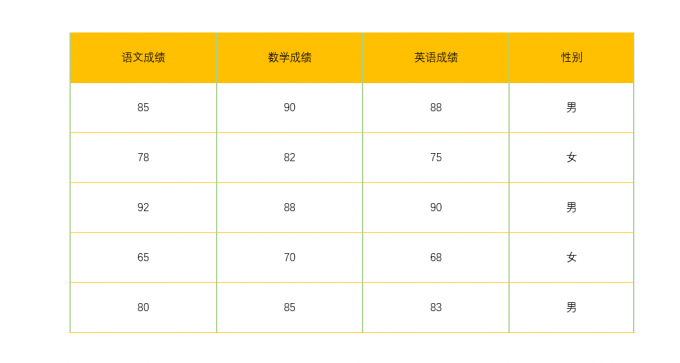 图8:表格展示
以上就是thinkcell表格边框颜色怎么修改,thinkcell怎么给表格加行线的内容介绍,除了可以调整表格边框颜色和加行线外,我们还可以通过Think-Cell绘制图表,并对图表内容进行自定义设置,例如添加标题、调整样式和坐标轴等等,感兴趣的小伙伴赶紧下载thinkcell插件试用吧!
展开阅读全文
︾
标签:





