如何用think-cell制作折线图 think-cell怎么自动添加趋势线
发布时间:2025-09-18 16:56:18
在进行数据分析过程中,折线图是常用的图表工具之一,主要用于展示数据的变化趋势,可以帮助用户快速识别数据的波动规律。下面就带各位了解一下如何用think-cell制作折线图, think-cell怎么自动添加趋势线的操作方法,有需要的朋友们可以进行参考。
一、如何用think-cell制作折线图
折线图是通过线段将数据点进行连接,以展现数据变化趋势的一种图表,它能够在同一坐标系内展示不同的数据系列,方便用户进行分析。下面来看看具体操作方法:
1、在PowerPoint中,依次点击think-cell中的【元素】-【折线图】进行图表绘制。然后在打开的Excel数据表中导入相关数据,如下图所示。
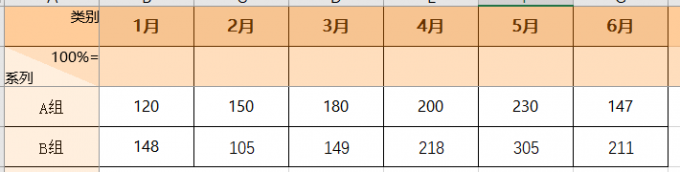 图1:输入数据
2、在利用think-cell进行图表制作时,我们可以对坐标轴进行调整。当数据跨度较大时,为了使坐标轴上的刻度能够清晰地展示数据范围,避免刻度过于密集,可以手动调整刻度线间距,优化显示效果。
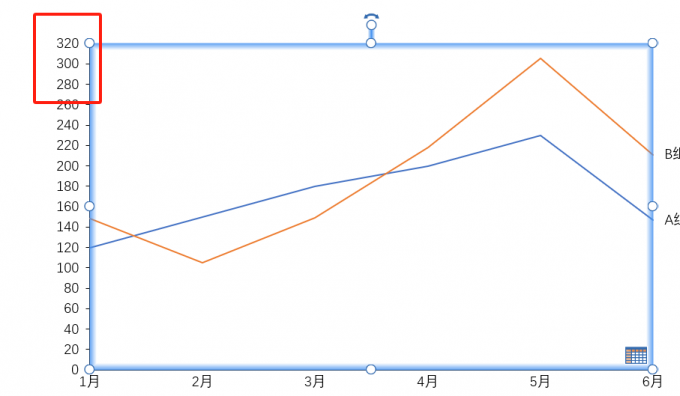 图2:调整坐标轴
3、为了提升数据的对比直观性,在创建折线图时,可以添加相应的数据标签,并为图表中的数据系列设置不同的颜色和线型进行区分,方便用户快速识别各个数据系列所代表的内容。
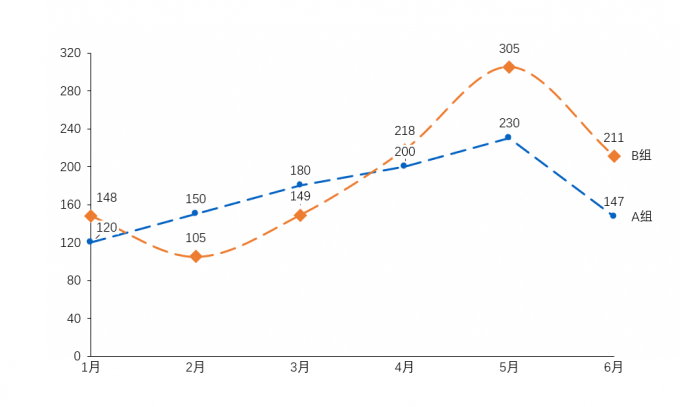 图3:添加数据标签
4、为进一步增强大家对图表的理解,可以为图表添加图例,让用户能根据图例迅速对应到具体的数据系列。选中图表右击,在弹出的菜单列表中选择【添加图例】,think-cell将在图表右侧自动生成图例,我们从图例中可以看到每条折线代表的数据系列。
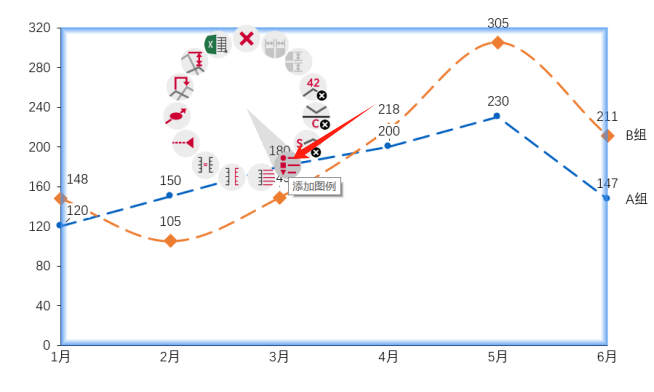 图4:添加图例
二、think-cell怎么自动添加趋势线
完成折线图的制作后,下面再为大家介绍一下在think-cell中添加趋势线的方法,具体操作步骤如下:
1、若需在折线图中展现数据趋势,首先,在图表关联的数据表底部增加一行,然后利用Excel的TREND函数公式进行计算。
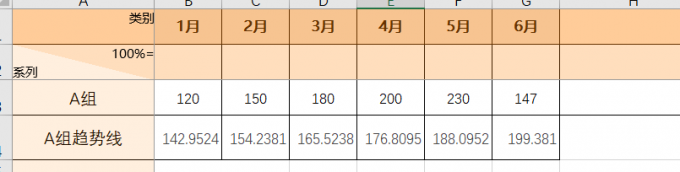 图5:输入公式
2、计算出第一项数值后,利用Excel的自动填充功能,向右拖动将公式进行填充,再返回至图表中,我们就可以看到生成的A组趋势线。
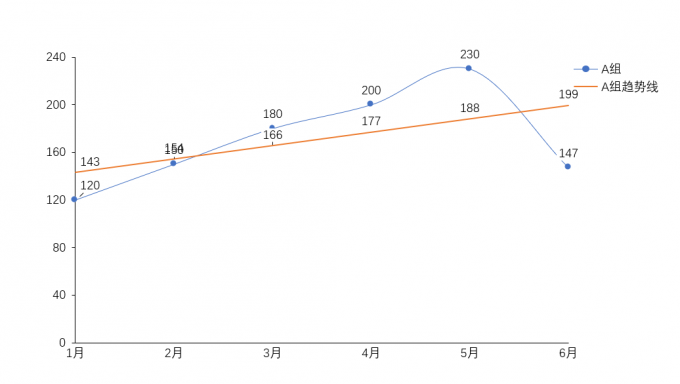 图6:趋势线
3、若想自定义图表中的趋势线,先选中该线条右击,在格式设置面板中,点击【线条】选项,有多种线条样式可以选择。设置完成后,再为线条添加对应的颜色,增强图表的视觉区分度。
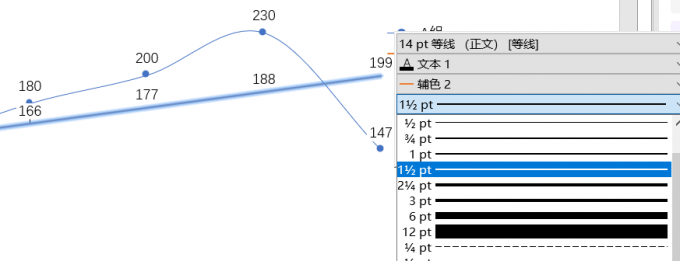 图7:格式设置
以上就是如何用think-cell制作折线图, think-cell怎么自动添加趋势线的全部内容,本文为大家介绍了如何使用think-cell插件制作折线图并自动添加趋势线的操作技巧。折线图适用于经济数据分析、科学研究、销售与市场分析、健康与医疗领域等诸多领域,大家有需要的话,可以通过think-cell中文网站下载软件进行体验。
展开阅读全文
︾
标签:





