thinkcell如何切换表格行列 thinkcell表格怎么添加数据标签
发布时间:2025-09-18 16:56:59
在日常工作中,我们经常需要使用表格来整理数据,然而有时候表格的行列顺序不符合我们的要求,这就得需要进行行列切换,接下来本文将详细介绍thinkcell如何切换表格行列,thinkcell表格怎么添加数据标签的相关内容,帮助大家更有效地处理数据。
一、thinkcell如何切换表格行列
在工作中,遇到需要切换表格行列的情况该怎么办,不要着急,下面来带大家了解thinkcell切换表格行列的具体操作步骤:
1、打开PPT,点击工具栏中的【插入】选项,选择【thinkcell】图表栏中的表格插入至编辑界面。
2、在幻灯片中插入表格之后,然后双击图表进入至Excel编辑模式,在Excel编辑界面,将需要呈现的数据在表格中复制粘贴后,点击工具栏中的【转置行和列】选项进行操作,它可以相互切换表格中的行和列。
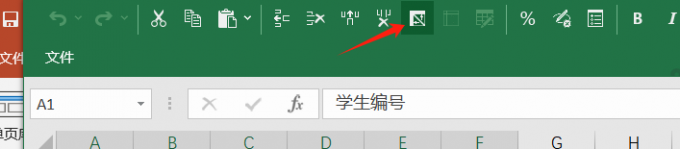 图1:转置行和列
3、例如,我们想把表格【行】中学生编号、语文成绩、数学成绩、英语成绩、性别、总分等类别,切换至表格【列】中,只需要点击【转置行和列】来编辑表格,就可以切换表格中行和列的数据。
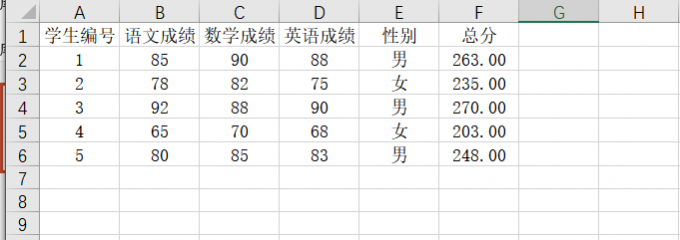 图2:表格行列切换之前
如下图所示,这是以上表格数据表切换后的形式:
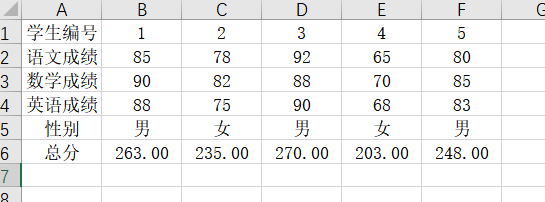 图3:表格行列切换之后
4、在thinkcell中,Excel表格和thinkcell有链接,Excel图表中的数据切换顺序会直接在图表中显示,如果我们想要切换thinkcell图表中的顺序,直接通过Excel表格中的【转置行和列】功能来操作就可以。
二、thinkcell表格怎么添加数据标签
图表的数据标签对数据的展示起着非常重要的作用,合理设置标签格式,可以让我们的图表信息看起来更加清晰,接下来,我将带大家了解在thinkcell中给表格添加数据标签的具体方法:
1、在这里我们以折线图为例带大家进行了解,在幻灯片中插入折线图后,双击图表进入Excel编辑模式,选中需要添加数据标签的单元格,点击工具栏中的【编辑数据表布局】按钮,弹出【标签/系列】菜单,我们可以通过特殊行和特殊列的顶部和左侧显示的菜单来添加数据标签。
 图4:编辑数据表布局
2、勾选标签之后,会在thinkcell图表的数据系列上显示数据标签的数值、百分比或者是类别等等,如下图系列1、系列2就是用来区别不同数据系列的标签。
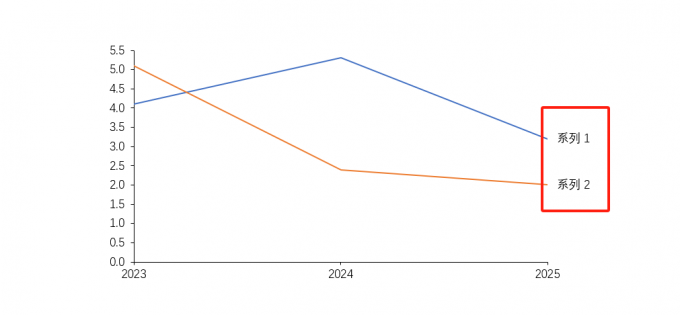 图5:标签
图5:标签3、菜单栏中的【Category】所表示的是数据的类别,勾选Category之后,它会在X轴上体现出来,主要是用于区分不同数据的类别,如下图中的2023、2024、2025就是代表的数据类别。
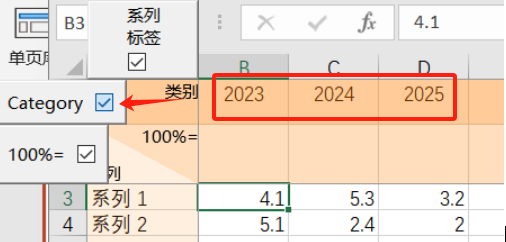 图6:类别
图6:类别4、菜单栏中的【100% =】,则是用来体现图表中的百分比数据,如果想在图表中体现不同类别的数据百分比的占比,可以进行勾选。
以上就是关于thinkcell如何切换表格行列,thinkcell表格怎么添加数据标签的内容介绍,掌握thinkcell中切换表格行列和添加数据标签的操作技巧,可以有效提升我们的工作效率,希望本篇内容的介绍可以帮助大家在实际工作中更好地运用thinkcell插件,感兴趣的小伙伴可以登录thinkcell中文网站进行了解。
展开阅读全文
︾
标签:





